
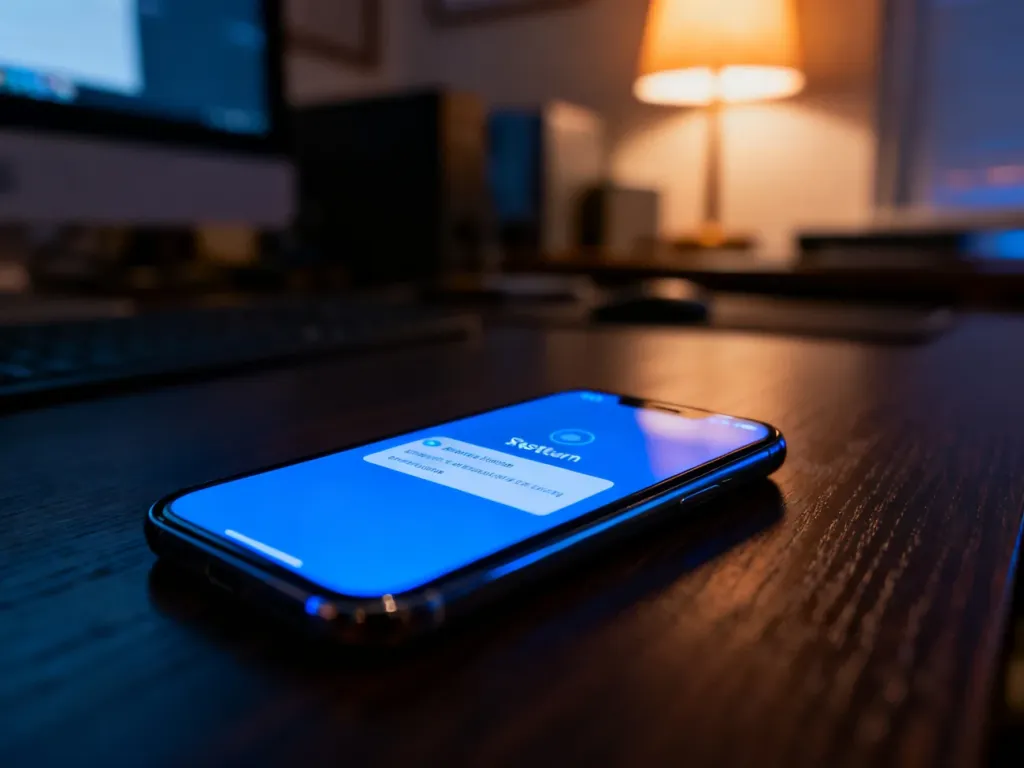
Nie musisz używać ekranu, aby zrestartować telefon. Wymuszony restart za pomocą fizycznych przycisków zwykle nie usuwa danych i może przywrócić działanie dotyku po błędzie systemu. Nie naprawi jednak pękniętego wyświetlacza ani uszkodzonego digitizera.
Co sprawdzić przed restartem?
Zanim użyjesz kombinacji przycisków, wyklucz proste przyczyny braku reakcji ekranu. Sprawdź następujące rzeczy:
- Przetrzyj ekran suchą ściereczką z mikrofibry, aby usunąć tłuszcz, kurz i wilgoć.
- Zdejmij etui oraz folię lub szkło ochronne, jeśli mogły się przesunąć albo odstawać przy krawędzi.
- Upewnij się, że dłonie są czyste i suche.
- Jeśli telefon miał kontakt z wodą, nie włączaj go i nie podłączaj do ładowarki.
Jeżeli ekran jest pęknięty, rozbity albo telefon przestał reagować po upadku, restart nie usunie fizycznego uszkodzenia. W takiej sytuacji problem może dotyczyć digitizera, czyli elementu odpowiedzialnego za wykrywanie dotyku.
Jak wymusić restart telefonu bez dotykania ekranu?
Android
W większości telefonów z Androidem działa kombinacja przycisku zasilania i zmniejszania głośności. Wykonaj te czynności:
- Odłącz telefon od ładowarki i innych akcesoriów.
- Naciśnij jednocześnie przycisk zasilania oraz przycisk zmniejszania głośności.
- Przytrzymaj oba przyciski przez około 7–10 sekund, a w niektórych modelach nieco dłużej.
- Puść przyciski, gdy telefon zawibruje, wyłączy się lub pojawi się logo producenta.
W starszych albo mniej typowych modelach może działać samo przytrzymanie przycisku zasilania przez około 10–15 sekund. Jeśli telefon ma wymienną baterię, możesz ją wyjąć po całkowitym odłączeniu urządzenia, odczekać kilka sekund, a następnie włożyć ponownie.
iPhone
W iPhone’ach sposób zależy od generacji urządzenia. Dla modeli z Face ID oraz iPhone’a 8 i nowszych zastosuj następującą sekwencję:
- Szybko naciśnij i puść przycisk zwiększania głośności.
- Szybko naciśnij i puść przycisk zmniejszania głośności.
- Naciśnij i przytrzymaj przycisk boczny.
- Puść go dopiero wtedy, gdy pojawi się logo Apple.
W iPhonie 7 naciśnij jednocześnie przycisk boczny i przycisk zmniejszania głośności. W iPhonie 6s oraz starszych modelach przytrzymaj przycisk Początek i przycisk boczny lub górny. W obu przypadkach trzymaj przyciski do pojawienia się logo Apple.
Wymuszony restart, nazywany też Force Restart, nie jest przywróceniem ustawień fabrycznych. Nie powinien usuwać zdjęć, kontaktów ani aplikacji. Nie wybieraj natomiast opcji kasowania danych w trybie odzyskiwania, jeśli nie masz kopii zapasowej. Przywrócenie ustawień fabrycznych usuwa zawartość telefonu i powinno być ostatecznością.
Usterka programowa czy sprzętowa?
Objawy często podpowiadają, czy warto próbować kolejnego restartu, czy lepiej od razu oddać telefon do serwisu:
| Objaw | Możliwa przyczyna | Sugerowane działanie |
|---|---|---|
| Telefon zawiesił się, ale nie ma widocznych uszkodzeń | Błąd systemu lub przeciążenie | Wykonaj wymuszony restart |
| Dotyk nie działa tylko w części ekranu po założeniu szkła | Nieprawidłowo dopasowana folia lub szkło ochronne | Zdejmij zabezpieczenie i sprawdź ekran |
| Telefon upadł, a szyba jest pęknięta | Uszkodzony wyświetlacz lub digitizer | Skontaktuj się z serwisem GSM |
| Telefon miał kontakt z wodą i nie reaguje | Wilgoć w urządzeniu lub korozja podzespołów | Nie włączaj go, odłącz zasilanie i oddaj do serwisu |
Co zrobić, jeśli restart nie pomógł?
Jeśli telefon uruchamia się, ale dotyk nadal nie działa, przyczyną może być uszkodzony digitizer lub inne elementy wyświetlacza. Nie rozbieraj urządzenia samodzielnie, jeśli nie masz doświadczenia, ponieważ łatwo pogłębić uszkodzenie.
Gdy telefon działa, lecz nie da się go obsługiwać dotykiem, w wielu modelach Androida można podłączyć mysz przez przejściówkę USB OTG. Pozwala to odblokować urządzenie i zgrać ważne dane przed naprawą. Jeśli przyciski również nie reagują, pozostaje podłączenie telefonu do komputera lub odczekanie, aż bateria całkowicie się rozładuje. Nie zawsze przynosi to rezultat, dlatego przy braku reakcji najlepiej skorzystać z serwisu.