
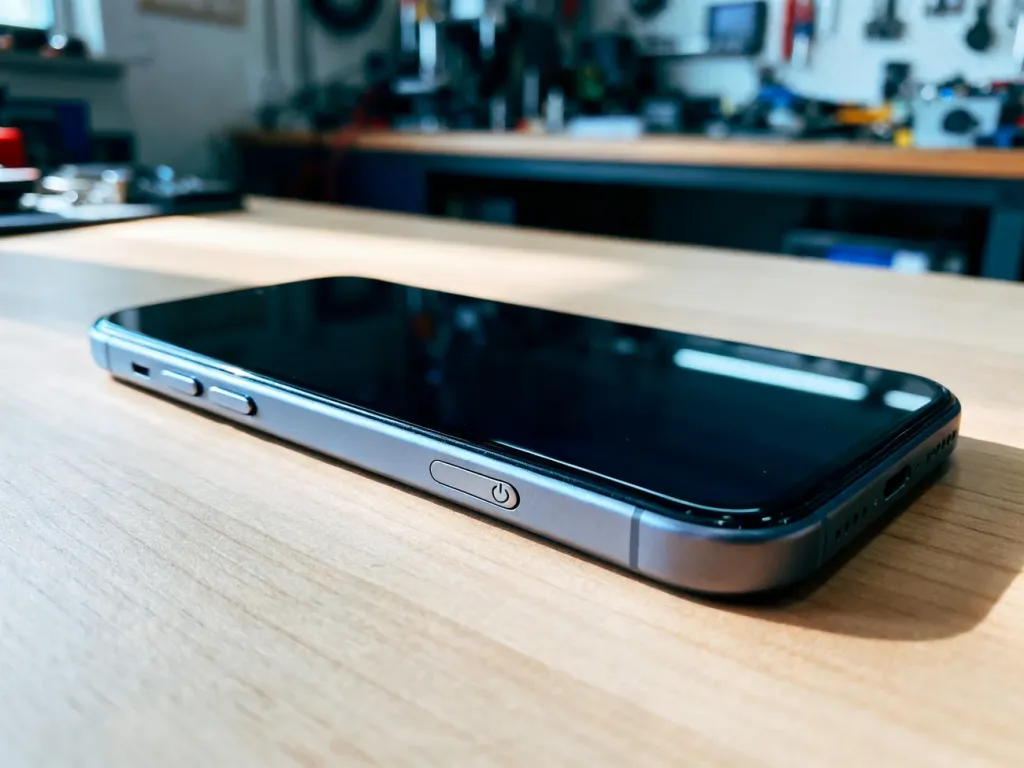
Twardy reset telefonu Motorola wykonuje się przez uruchomienie trybu Recovery Mode i wybranie opcji „Wipe data/factory reset”. Procedura usuwa dane z pamięci urządzenia, dlatego stosuj ją przede wszystkim wtedy, gdy telefon jest zablokowany, zawiesza się albo nie można wejść do ustawień.
Co sprawdzić przed resetem?
Reset przyciskami przywraca telefon do ustawień fabrycznych. Zdjęcia, pliki, aplikacje, kontakty i inne dane zapisane w pamięci wewnętrznej zostaną usunięte i po wykonaniu operacji mogą być nie do odzyskania.
Przed rozpoczęciem przygotuj urządzenie oraz dane potrzebne po ponownej konfiguracji:
- Naładuj baterię – najlepiej do co najmniej 50%, aby telefon nie wyłączył się podczas operacji.
- Wykonaj kopię zapasową, jeśli telefon nadal pozwala na dostęp do danych.
- Upewnij się, że znasz login i hasło do konta Google wcześniej przypisanego do telefonu.
- Nie odłączaj urządzenia ani nie naciskaj przypadkowych przycisków podczas samego resetowania.
Ostatni punkt wiąże się z zabezpieczeniem FRP (Factory Reset Protection). Po przywróceniu ustawień fabrycznych telefon może poprosić o zalogowanie się na konto Google, które było wcześniej używane na tym urządzeniu. Bez tych danych aktywacja może być niemożliwa.
Jak zresetować telefon Motorola przyciskami?
Dokładne nazwy ekranów mogą nieznacznie różnić się zależnie od modelu, ale w większości telefonów Motorola procedura wygląda następująco:
- Wyłącz telefon. Jeśli ekran nie reaguje, przytrzymaj przycisk zasilania do momentu wyłączenia urządzenia.
- Naciśnij jednocześnie przycisk zasilania i przycisk zmniejszania głośności.
- Trzymaj oba przyciski przez kilka sekund, aż pojawi się menu rozruchowe.
- Przyciskami głośności wybierz opcję „Recovery mode”, a następnie zatwierdź ją przyciskiem zasilania.
- Jeśli pojawi się ekran z symbolem Androida lub komunikatem „No command”, przytrzymaj przycisk zasilania i krótko naciśnij przycisk zwiększania głośności.
- W menu Recovery użyj przycisków głośności, aby zaznaczyć „Wipe data/factory reset”.
- Przyciskiem zasilania wybierz tę opcję.
- Zaznacz „Factory data reset” lub „Yes”, a następnie zatwierdź przyciskiem zasilania.
- Po zakończeniu wybierz „Reboot system now”, aby ponownie uruchomić telefon.
Pierwsze uruchomienie po resecie może trwać dłużej niż zwykle. Po pojawieniu się ekranu konfiguracji konieczne może być podanie danych konta Google powiązanego wcześniej z urządzeniem.